


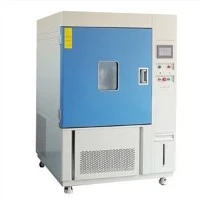

Hei acolo! În calitate de furnizor de camere de testare, sunt adesea întrebat despre cum să conectez o cameră de testare la o rețea de calculatoare. Este un pas crucial pentru multe companii, în special pentru cele care se bazează pe date precise și în timp real din camerele lor de testare. În acest blog, vă voi prezenta procesul, împărtășind câteva sfaturi și trucuri pe parcurs.
De ce să conectați o cameră de testare la o rețea de calculatoare?
Înainte de a ne aprofunda în modul, haideți să vorbim rapid despre motivul pentru care doriți să vă conectați camera de testare la o rețea de computere. Când camera dvs. de testare este conectată în rețea, o puteți monitoriza și controla de la distanță. Aceasta înseamnă că puteți urmări temperatura, umiditatea și alți parametri de oriunde în lume, atâta timp cât aveți o conexiune la internet. De asemenea, permite o mai bună gestionare a datelor. Puteți stoca toate datele de testare pe un server central, facilitând analiza și partajarea echipei dvs.


Pasul 1: Verificați compatibilitatea camerei de testare
Primul lucru pe care trebuie să-l faceți este să verificați dacă camera dvs. de testare este compatibilă cu conexiunea la rețea. Cele mai multe camere de testare moderne vin cu interfețe de rețea încorporate, cum ar fi porturile Ethernet. Dacă nu sunteți sigur, verificați manualul de utilizare sau contactați producătorul. De exemplu, al nostruCamera de testare psicrometrică de mediueste conceput ținând cont de conectivitatea la rețea, facilitând integrarea în rețeaua dvs. existentă.
Pasul 2: Alegeți conexiunea de rețea potrivită
Odată ce ați confirmat că camera dvs. de testare este gata de rețea, trebuie să alegeți conexiunea de rețea potrivită. Există două opțiuni principale: o conexiune prin cablu sau o conexiune fără fir.
Conexiune prin cablu
O conexiune prin cablu, folosind de obicei un cablu Ethernet, este cea mai fiabilă opțiune. Oferă o conexiune stabilă și rapidă, ceea ce este important pentru transferul de date în timp real. Pentru a configura o conexiune prin cablu, pur și simplu conectați un capăt al cablului Ethernet în portul Ethernet al camerei de testare și celălalt capăt la routerul sau comutatorul de rețea.
Conexiune wireless
Dacă preferați o conexiune fără fir, asigurați-vă că camera dvs. de testare acceptă Wi-Fi. Cele mai multe camere de testare moderne au această caracteristică. Pentru a vă conecta fără fir, va trebui să accesați setările de rețea ale camerei de testare și să vă selectați rețeaua Wi-Fi. Apoi, va trebui să introduceți parola Wi-Fi. Rețineți că conexiunile wireless pot fi mai puțin stabile decât conexiunile prin cablu, mai ales în zonele cu multe interferențe.
Pasul 3: Configurați setările de rețea
După conectarea camerei de testare la rețea, trebuie să configurați setările rețelei. Aceasta implică de obicei setarea unei adrese IP pentru camera de testare. Există două moduri de a face acest lucru: folosind o adresă IP statică sau o adresă IP dinamică.
Adresă IP statică
O adresă IP statică este o adresă fixă care nu se modifică. Este util dacă trebuie să accesați camera de testare de pe un anumit dispozitiv sau dacă doriți să configurați redirecționarea portului. Pentru a seta o adresă IP statică, va trebui să accesați setările de rețea ale camerei de testare și să introduceți adresa IP, masca de subrețea, gateway-ul și informațiile serverului DNS.
Adresă IP dinamică
O adresă IP dinamică este atribuită de către routerul de rețea folosind DHCP (Protocol de configurare dinamică a gazdei). Aceasta este cea mai ușoară opțiune, deoarece routerul se ocupă de toată configurația. Pentru a utiliza o adresă IP dinamică, pur și simplu selectați opțiunea DHCP din setările de rețea ale camerei de testare.
Pasul 4: Instalați software-ul de monitorizare
Odată ce camera de testare este conectată la rețea și setările de rețea sunt configurate, trebuie să instalați software-ul de monitorizare. Software-ul de monitorizare vă permite să accesați și să controlați camera de testare de pe computer. Majoritatea producătorilor de camere de testare oferă propriul software de monitorizare, pe care îl puteți descărca de pe site-ul lor web.
Când instalați software-ul de monitorizare, asigurați-vă că urmați cu atenție instrucțiunile de instalare. De obicei, va trebui să introduceți adresa IP a camerei de testare pentru a stabili o conexiune. Odată ce software-ul este instalat și conectat la camera de testare, veți putea să vizualizați datele de testare, să setați parametrii de testare și să primiți alerte dacă există probleme.
Pasul 5: Testați conexiunea
După instalarea software-ului de monitorizare, este timpul să testați conexiunea. Deschideți software-ul de monitorizare pe computer și vedeți dacă puteți accesa camera de testare. Ar trebui să puteți vizualiza temperatura actuală, umiditatea și alți parametri. Dacă întâmpinați probleme la conectare, verificați de două ori setările de rețea și asigurați-vă că camera de testare este pornită și conectată la rețea.
Sfaturi pentru o conexiune de succes
- Păstrați rețeaua în siguranță: Asigurați-vă că rețeaua dvs. este securizată utilizând o parolă puternică și activând criptarea. Acest lucru vă va proteja datele de testare împotriva accesului neautorizat.
- Actualizați firmware-ul: Actualizați în mod regulat firmware-ul camerei dvs. de testare și software-ul de monitorizare. Acest lucru vă va asigura că aveți cele mai recente funcții și corecții de securitate.
- Utilizați un UPS: Luați în considerare utilizarea unei surse de alimentare neîntreruptibilă (UPS) pentru camera dvs. de testare. Acest lucru îl va proteja de întreruperile de curent și va asigura că datele nu se vor pierde.
Alte camere de testare și conexiunea lor la rețea
În plus față deCamera de testare psicrometrică de mediu, oferim și alte tipuri de camere de testare, cum ar fiCuptor de uscare cu vid de laboratoriar celMașină de testare a stabilității termice. Aceste camere de testare acceptă și conectivitate la rețea, permițându-vă să le monitorizați și să le controlați de la distanță.
Concluzie
Conectarea unei camere de testare la o rețea de calculatoare este un proces relativ simplu, dar necesită anumite cunoștințe tehnice. Urmând pașii prezentați în acest blog, ar trebui să puteți conecta camera de testare la rețea și să începeți să o monitorizați și să o controlați de la distanță.
Dacă sunteți în căutarea unei noi camere de testare sau aveți nevoie de ajutor pentru conectarea camerei de testare existente la o rețea, nu ezitați să contactați. Suntem aici pentru a vă ajuta să găsiți soluția potrivită pentru nevoile dvs. Indiferent dacă sunteți un laborator mic sau o unitate mare de producție, avem expertiza și produsele pentru a vă sprijini cerințele de testare. Contactați-ne astăzi pentru a începe discuția privind achizițiile și pentru a vă duce capacitățile de testare la nivelul următor.
Referințe
- Manuale de utilizare ale producătorului pentru camerele de testare
- Ghiduri de configurare a rețelei pentru routere și comutatoare
- Resurse online despre securitatea rețelei și conectivitate